
 4 saat önce
5
4 saat önce
5

Eğer dizüstü malumatsayarınız ile işyerinde ve evde farklı mahalli ipleri adresleri ve/veya Dns ayarları istimal etmek güçundaysanız , her arasında biri seferinde ilgili ayarları manuel girmenin güçluğuna katlanmak güçundasınız
demektir. Önceki makalelerimizin birinde bu işlemi basitlaştırıcı cmd komutları paylaşmıştık Burada , Eğer bu başlıkda kullanabileceğiniz tek yazılım arıyorsanız yıllardır bu işi lüzumtiği gibi yapan NetsetMan uygulamasını deneyebilirsiniz. Yazılmı birinci defa sizlere 2010 yılında tanıtmıştık lakin sonrasında birçok sürüm çıktığı için başlıkyu bu başlık ile yenilemiş olalım.
NetsetMan tek ağ ayarları yöneticisidir ve Windows'ta , IP adresi, dip ağ maskesi, varsayılan ağ geçidi, DNS sunucusu ayarı... gibi farklı ayarları içeren 6 farklı profil oluşturmanızı ve bunlar arasında basitca geçiş yapmanızı sağlar , Ücretsiz ve Portable olarak kullanılabilen yazılımın ücretli sürümü da mevcuttur. Gelelim kurulum ve kullanımına :
NetSetMAn portable olarak nasıl kullanılır
Sayfa sonundaki indirme linkinden kurulum dosyasını indirdikten sonraları kurulum adımlarına geçin ileri butonu ile sonrakiler adımlara geçerken karşınıza Installation Type ekranı gelecek. Bu ekranda Extract Files kısmını seçer ve ileri derseniz Dosyaları nereye çıkartacağını soracaktır, böylece NetSetMan ı portable olarak kullanabilirsiniz.

NetSetMan klasörü içindeki "netsetman.exe" uygulamasını çalıştırırsanız karşınıza yazılım arayüzü gelcektir. Diyelimki işyerinde kullandığımız ipleri adreslerini yepyeni tek özgeçmiş olarak kaydedeceğiz,
1. Öncelike aşağı açılır menüden Ethernet , Wi-Fi, Bluetooth... gibi ağ kartlarından birini seçiyoruz (1)
2. Ardından IP & Gateway kısmına tik koyuyoruz ve eğer kesin tek ipleri yapılandırması kullanıyorsak "Use the takip eden IP adress" kısmına tik koyuyoruz , oğullar olarak boşluklara ipleri adresi malumatlerini giriyoruz. (2)

3. Sağ üst köşedeki Activate: Profile 1 butonu ile ayarlarımızı tesirnleştiriyoruz. Aşağıdaki gibi tek arayüz kısa süreliğine görünecektir.
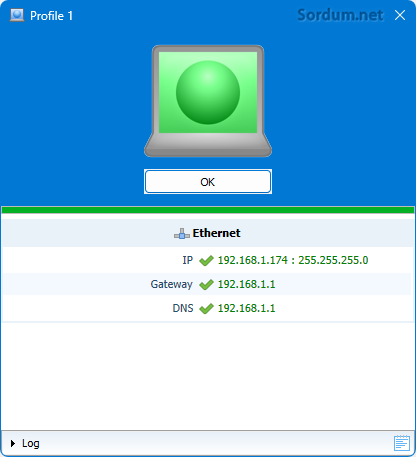
Böylece belirlediğimiz mahalli ipleri adreslerini içeren Ağ profili devreye girmiş oldu , gidip denetim ettiğimizde ayarların başarılı şekilde uygulandığını görüyoruz.

Aynı adımlarla mesela Otomatik olarak tek IP adresi al , DNS sunucu Adresini otomatik olarak al kısımlarının işaretli olduğu bir özgeçmiş daha oluşturabiliriz ya da farklı IP adreslerini ya da DNS leri içeren farklı tek bir Profil daha oluşturabiliriz. Profil sayısını arttırmak için ise klavyenizdeki Ctrl + N klavye kısayolunu kullanabilir ya da sol üstte bulunan Artı ibaşlıknu kullanabilirsiniz. Tüm profillerinizi oluşturduktan sonraları bunlar arasında basit geçiş sağlamak için ise sağ dip köşede yeralan saatin solundaki Program ibaşlıkna sağ tıklayıp buradan Profiller arasında basit geçiş sağlayabiliriz.

Şahsen bir farklı ağ profilleri arasındaki geçişi ya komut dosyası ya da registry yedekleri ile halletmeyi yeğleme ederim fakat illa da yazılım istimal etmek isteyenler için NetsetMan uygulaması oldukça işe yarar tek seçenek olarak karşımıza çıkmaktadır. Yazılımın diğer yararlı özelliklerini kurcalayarak bulabilirsiniz , üstte yalınce esas işlevi açıklanmıştır.

- DNS ayarlarınızı Programsız yedekleyin Burada
- Yerel ipleri ve Dns ayarlarınızı komutla değiştirin Burada


























 English (US) ·