
 1 gün önce
3
1 gün önce
3
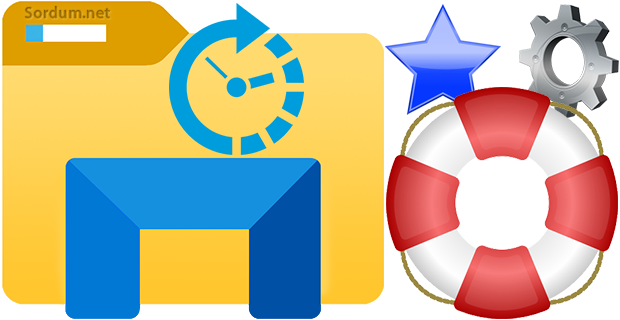
Dosya gezginini açtığınızda sol üst köşede hızlı erişim klasörleri yeredinmektadır.çünkü Dosya gezgini varsayılan olarak hızlı erişimde açılır , Son eklenen dosyaları ve sık ziyaretleri edilen klasörleri burada
görebilir ve bunlara birkaç tıklama ile hızlı tek şekilde erişebilirsiniz. Eğer çok sık kullandığınız bir klasörü hızlı erişim menüsüne sabitlemek isterseniz bunun için ilgili klasöre sağ tıklayın ve açılan menüde yeralan Hızlı erişime sabitle kısmını seçin böylece o klasör hızlı erişime sabitlenecektir.

İlerde bu klasörü hızlı erişimden kaldırmak isterseniz üzerine sağ tıklayıp "Hızlı erişimden sabitlemeyi kaldır" demeniz yeterlilik olacaktır.

Sabitlenen klasörler, Dosya Gezgini'ndeki Hızlı erişim klasörünün Sık kullanılan klasörler bölümünde görünür. Ayrıca ilave olarak, bu klasörler görev çubuğundaki ve Başlat menüsündeki Dosya Gezgini simgesinin atlama listesine sabitlenir. Atlama listesine erişmek için Görev çubuğundaki Dosya gezgini simgesine sağ tıklamanız yeterlidir.
Hızlı Erişim Klasörlerini yedekleyin
Windows 10'da Hızlı Erişim Klasörlerini yedekleyip yepyeni tek formattan sonraları geri yükleyebilirsiniz. bunun için aşağıdaki adımları izlemeniz lüzumir.
1. Çalıştır penceresinden aşağıdaki komutu çalıştırın.
%AppData%\Microsoft\Windows\Recent\AutomaticDestinationsKarşınıza aşağıdaki gibi tek klasör açılacaktır. Bu klasör içerisinde uzantısı .ms olan birçok klasör bulunur örneğin : "xyz...automaticDestinations-ms"

Burada yeralan tüm dosyaları başka tek klasöre kopyalayın böylece yedeklemiş olacaksınız. Bu klasörlerden arasında biri "f01b4d95cf55d32a.automaticDestinations-ms" dosyasıdır ve Hızlı Erişim'e sabitlediğiniz klasörleri içerir. Yalnızca sabitlenmiş klasörleri yedeklemek istiyorsanız birtek bu dosyayı yedekleyebilirsiniz.
Hızlı Erişim Klasörleri Nasıl Geri Yüklenir
Üstteki adımlarla aldığınız yedeği geri yüklemek istiyorsanız çalıştırdan tekrar aşağıdaki komutu verin.
%AppData%\Microsoft\Windows\Recent\AutomaticDestinationsArdından açılacak olan klasörün içerisine Daha önce yedeklenen dosyaları kopyalayıp atın . Tüm Dosya Gezgini pencerelerini kapattıktan sonraları Dosya gezginini yeniden açın. Yedeklenen hızlı erşim klasörlerinin geri geldiğine şahit olacaksınız. Elbetteki Hızlı erişim ayarlarını yaptıktan sonraları "AutomaticDestinations" klasörünü komple yedeklemek ardından yeniden format attıktan sonraları bu klasörü önceki seçenek kopyalayıp üzerine yazdırmak çok daha pratiklik sağlayabilecektir. Aşağıdaki linkte tek tıkla masaüstünüze yedek almanızı sağlayan Vbscripti bulunmaktadır dilerseniz üstteki işlemleri basitca gerçekleştirebilirsiniz.

- Görev çubuğuna sabitlenen öğeleri yedekleyin Burada
- Bir programın ayarları nasıl yedeklenir Burada




![[Pazar Eki] Google dönemi bitiyor mu?](https://dijitaliyidir.com/wp-content/uploads/2026/03/photo-of-google-first-office-team.webp)








.JPG?format=webp&width=1200&height=630)









 English (US) ·