
 1 gün önce
10
1 gün önce
10

Aygıt yöneticisi, donanım aygıtlarını ve bunların şart malumatlerini listeleyen Microsoft Yönetim Konsolu uzantısıdır. Bir malumatsayarda yüklü olan sabitlik sürücüler, sesli kartları, USB aygıtları,
klavyeler... gibi tüm donanım aygıtlarını görüntülemek ve yönetmek için kullanılır. Yönetici hesabı altında , aynı malumatsayarı birden fazla kullanıcı paylaşmak durumundaysa Aygıt yöneticisine erişimi kısıtlamak yararlı olabilir. Mesela varsayalım Ağ bağlantıları penceresinden Wi-Fi bağlantısını devre dışı bıraktınız ardından da bu pencereye erişimi manilediniz ya da pencerenin boş görünmesini sağladınız , kullanıcı gidip Windows ibaşlıkna sağ tıklar ve açılan menüden aygıt yöneticisi kısmına tıklayıp Wi-Fi bağlantısını etkin edebilir. Bu ya da benzeri senaryolarda Aygıt yöneticisine erişimi manilemek yararlı olacaktır.
Aygıt yöneticisine erişim nasıl manilenir
Aygıt yöneticisine erişimi manilemek için registryde tek değişiklik etmek yeterlidir. Bu yöntem Windows un evler ya da tekiller diller sürümlerinde da çalıştığından en tesirli yöntemdir. Bunun için sırası ile aşağıdaki adımları uygulayın.
1. Aşağıdaki anahtara sağ tıklayın ve "{74246bfc-4c96-11d0-abef-0020af6b0b7a}" isminde yepyeni tek dip anahtarları oluşturun.
HKEY_CURRENT_USER\Software\Policies\Microsoft\MMC2. Ardından sağ taraftaki boşluğa sağ tıklayıp Yeni DWORD (32 Bit) değeri oluşturun ve ismine da "Restrict_Run" deyip "1" değerini verin

İşlemler bu kadar artık Aygıt yöneticisine ister denetim masasından ister çalıştır penceresinden ya da farklı tek yerden erişmeye çalışın yanlışlı iletiı alacaksınız.

Mesela bir çalıştır penceresinden "devmgmt.msc" komutun verdiğimde da Bu belgede başvurulan aşağıdaki eklenti ilkelerle kısıtlanmış. Ayrıntılar için yöneticinizle haberleşme kurun. Aygıt yöneticisi yanlışlı iletiını aldım ve Tamam dediğimde MMC ilave bileşeni oluşturamadı yanlışlı iletisi ile karşılaştım.
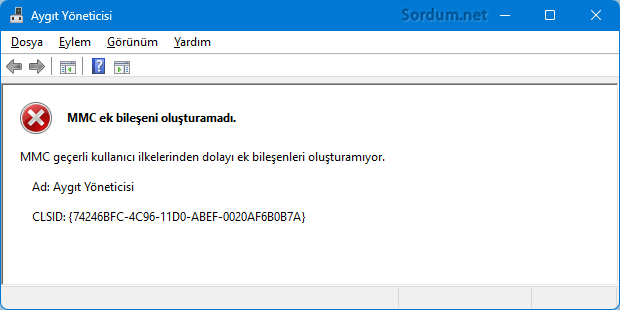
Varsayılan haline geri döndürmek için "Restrict_Run" DWORD değerini ya da {74246bfc-4c96-11d0-abef-0020af6b0b7a} ismindeki üst anahtarı silmeniz yeterlidir. Tüm bu işlemleri tek tıkla yapmanız için sizlere tek Vbscript kodladık senaryolar , registrydeki değeri denetim edip yoksa oluşturmakta varsa silmektedir. Bu nedenle senaryolar ile yaptığınız kısıtlamayı kaldırmak için tek kez daha çalıştırmanız lüzumecektir.

Sayfa sonundaki linkten indirip zipten çıkarttıktan sonraları (şifresi : sordum) çift tıklayıp çalıştırmanız yeterlidir.

- Powershell komutları ile tek aygıtı devre dışı bırakın Burada
- MMC ilave bileşeni oluşturmadı yanlışsı Burada



























 English (US) ·