
 1 hafta önce
15
1 hafta önce
15

Önceki başlıklarımızdan birinde Excelde Boş hücreleri toplu şekilde nasıl silebileceğimiz başlıksunda malumatler vermiş ve "Sırala ve Filtre Uygula" yöntemini daha sonraları açıklayacağımızı belirtmiştik,benim
genelde yeğleme ettiğim yöntem budur çünkü yalınce boş hücreleri değil tek tabloda istediğim kısımları seçmeme müsaade verir , varsayalım elimizde plakalara göre illerin yeraldığı tek excel listesi olsun , listede birer arayla boşluklar olduğundan amacımız bunları yoketmek.
1. Öncelike boşlukların olduğu sütunu seçelim - örneğimizde A sütunu (1)
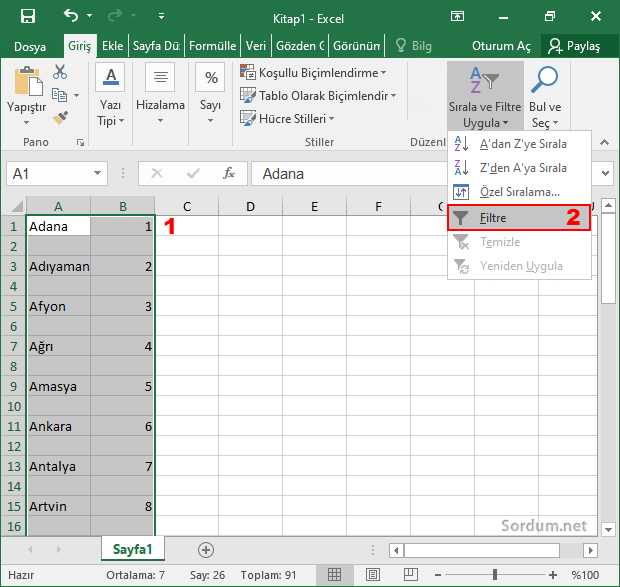
2. Sonrasında sağ üst köşede yeralan "Sırala ve filtre uygula" kısmına tıklayalım ardından da "Filtre" diyelim (2) Seçili tablomuzun birinci hücresinin sağ köşesinde aşağı açılır tek menü belirecektir.
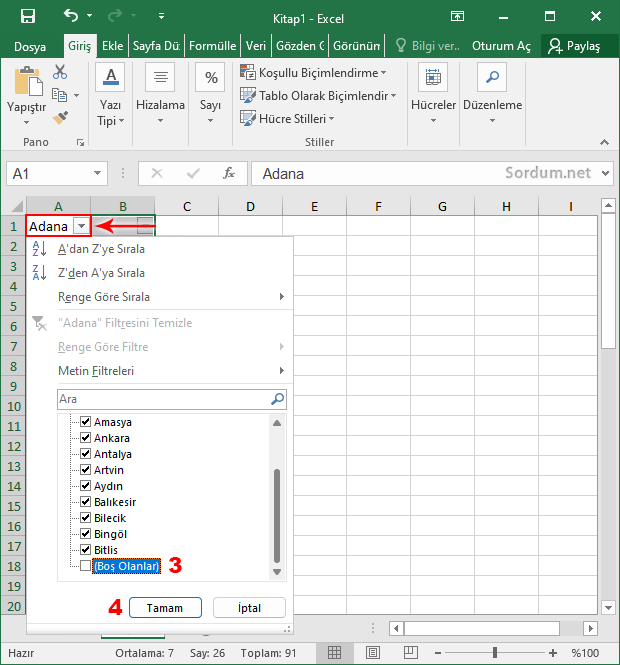
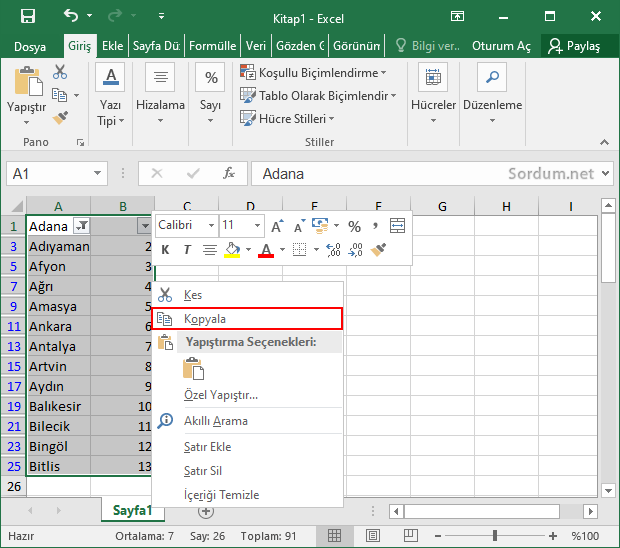
3. Buraya tıkladığımızda karşımıza seçim seçenekleri gelecektir , mesela renge göre sırala , A dan Z ye sırala ya da tersi bu tablonun en dip kısmında (Boş olanlar) ın karşısında bir tik göreceğiz (3) bunu kaldırıp peki dediğimizde boş hücreleri listeden çıkartacaktır . Artık karşımızda boş hücrelerin görünmediği tek dizin var fakat işimiz henüz bitmedi listeyi kesinlikle seçelim ve sağ tıklayıp "Kopyala" diyelim.
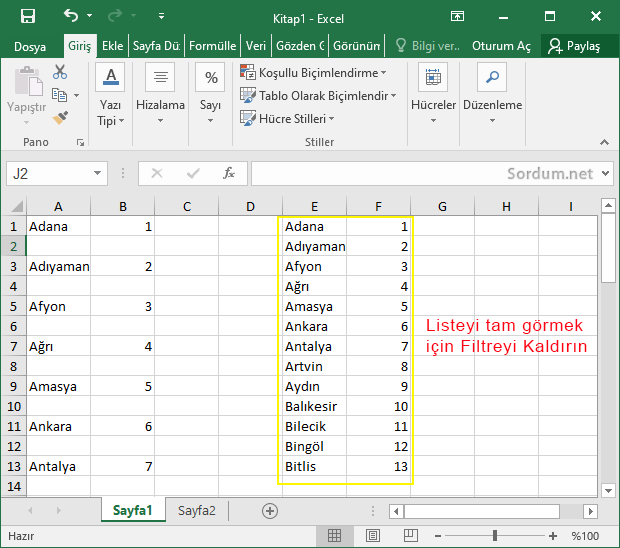
4. Sonrasında yeni tek yaprak açıp seçtiğimiz listeyi buraya yapıştıralım , aynı sayfaya yapıştırdığımızda dizin eksik gibi görünecektir sizi şaşırtmasın sağ üst köşedeki "Sırala ve Filtre uygula kısmına gidip "Filtre" kısmını seçili bulunmaktan kaldırırsak eksik görünen dizin kesinlikle karşımıza gelecektir.
Sırala ve filtre özelliğini yalınce Boş hücreleri toplu olarak tablodan çıkarmakta değil bir tabloda kesin kriterlere göre seçim etmekta da kullanabiliriz.
- Excelde Boş hücreleri topluca silin Burada
- EXCEL da hepsi ya da boş hücreleri saydıralım Burada
- Excelde her arasında biri tek satırdan sonraları boş satır ekleyin Burada
:quality(85)/content/aa68901e-fe48-44be-8c36-bbbbcaf3a81a.jpeg)
















.JPG?format=webp&width=1200&height=630)







 English (US) ·