
 4 saat önce
2
4 saat önce
2

Windows işletim sisteminde çeşitli görevleri kesin gün ve/veya saatlerde çalıştırmak için Görev zamanlayıcısından yararlanabiliriz , bu sayede mesela önemli işlerimizi hatırlayabilir
ya da malumatsayarda yapılması lüzumen belirli işlemleri otomatikleştirebiliriz. Mesela Önceki makalelerimizden birinde Herhangi tek yazılım kullanmadan zamanlanmış görevler sayesinde küçük tek senaryolar yardımı ile popup hatırlatıcı oluşturmayı görmüştük - Burada, bu hatırlatıcı ya da kesin tek zamanda otomatik olarak devreye girmesini istediğimiz işlemler yalnızca O gün ya da saate çalışacaktır peki ama diyelimki bir tek scripti zamanladım ve Haftada tek geçici klasör temizliği yapıyor gel gelelim bu zamanlanmış görevi arasıra tek tıkla çalıştırmak istediğimde ne yapmam lüzumir ? işte böylesi durumlar için en iyice seçenek bu göreve tek kısayol oluşturmaktır , aşağıdaki yazımızda bu başlıknun ayrıntılarından bahsedeceğiz.
Zamanlanmış tek göreve masaüstü kısayolu nasıl oluşturulur
Zamanlanmış tek görevi yalınce zamanı geldiğinde çalıştırmak seçenek dilediğimiz zamanlar çalıştırmak için masaüstüne tek kısayolunu oluşturmamız lüzummektedir, işte adımları :
1. Bir zamanlanmış görev oluşturalım, bir örnek olarak Bir hatırlatıcı oluşturduğumuz ve üstte linkini verdiğim VBs yi kullanacağım bu vbs yi her 5 dk da tek bana aşağıdaki hatırlatmayı yapacak şekilde ayarladım.

2. Şimdi ilgili görevin kısayolunu oluşturacağız ve bu kısayola tıkladığımızda görev zamanı gelmemiş olsa bile çalışacaktır. Bunun için ilgili göreve sağ tıklıyoruz ve özellikler diyoruz

3. Yeni açılan pencerenin Ad: kısmındaki ismi kopyalıyoruz

ve aşağıdaki kodda "TaskName" kısmına yazıyoruz
C:\Windows\System32\schtasks.exe /run /tn "TaskName" C:\Windows\System32\schtasks.exe /run /tn "Sordum hatırlatıcı"Masaüstündeki hiç tek yere sağ tıklayalım ve yepyeni - kısayol diyelim , açılan boşluğa üstteki kodu yapıştıralım ve ileri butonuna tıklayalım tek sonrakiler ekranda kısayol için tek ad verip tekrar ileri butonu ile masaüstüne kısayol oluşturma işlemini sonlandıralım
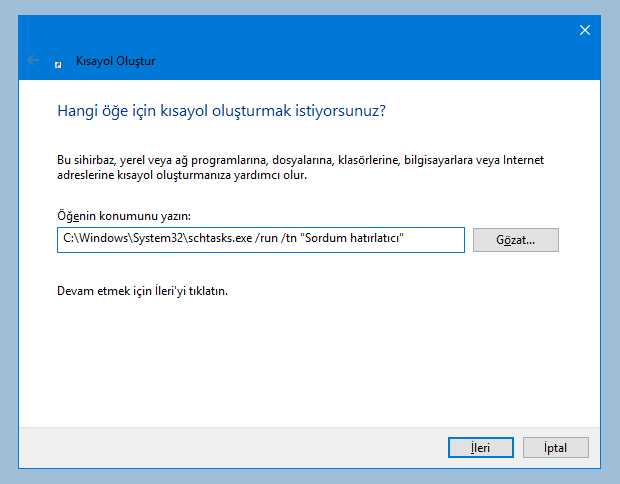
Dilersek masaüstündeki kısayola tek ikon da atayabiliriz bunun için kısayol ibaşlıkna sağ tıklayıp özellikler ve simge değiştir dememiz yeterlidir. Artık masaüstümdeki bu kısayola nezaman tıklasam zamanlanmış görev devreye girmekte ve bana popup çıkartmaktadır.

Kısayol ile zamanlanmış görev çalıştırmak sistemleri yöneticisi arkadaşların işine yarayacaktır diye düşünüyorum.
- Zamanlanmış tek görevi Yedekleme - Geri Yükleme Burada
- Zamanlanmış tek görevi diğer Bilgisayarlarda çalıştırın Burada
25 Ekim 2018 Tarihli başlık güncellendi














.JPG?format=webp&width=1200&height=630)








 English (US) ·