
 1 saat önce
1
1 saat önce
1
Excelde tablolar raporlamada ve bilgi analizinde işyerlerine büyük basitlıklar sağlamaktadır, bunun tek sebebi ise içerdiği insanoğlu yanlışsını minimize edici fonksiyonlardır varsayalım aylarca uğraşarak belirli
verilerden tek tablo oluşturdunuz , tek süre kullandıktan sonraları satırların sütun , sütunların satır olacak şekilde değiştirilmesinin daha çok işinize yarayacağına şart verdiniz yada bu tabloyu götürdüğünüz şefiniz , Müdürünüz yada Patronunuz tabloyu ters olarak çevir verileri birde o şekilde görelim dedi , eğer elle bunu yapmaya kalkarsanız hem yanlış yapma olasılığı artar hemde lüzumsiz yere tekrar tek süre uğraşmanız lüzumir , bir örnek olması açısından aşağıdaki gibi basit tek Excel tablosu üzerinde işlem yapacağım lakin tablonun büyüklüğü ve karmaşıklığı exceldeki tabloyu ters çevirme özeliğine tesir etmeyecektir.
1. Öncelikle Ters çevireceğimiz Excel tablosunu kopyalayalım.
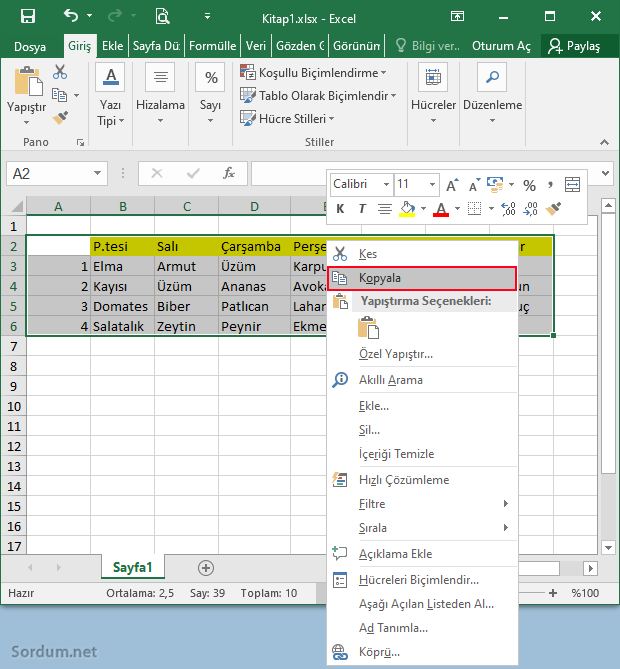
2. Sonrasında elverişli tek yere sağ tıklayalım ve özel yapıştır diyelim. Dilerseniz Yapıştır altında bulunan Sırayı değiştir özelliği ile da tabloyu ters çevirebilirsiniz fakat bizler Özel yapıştır özelliklerinden yapacağız.
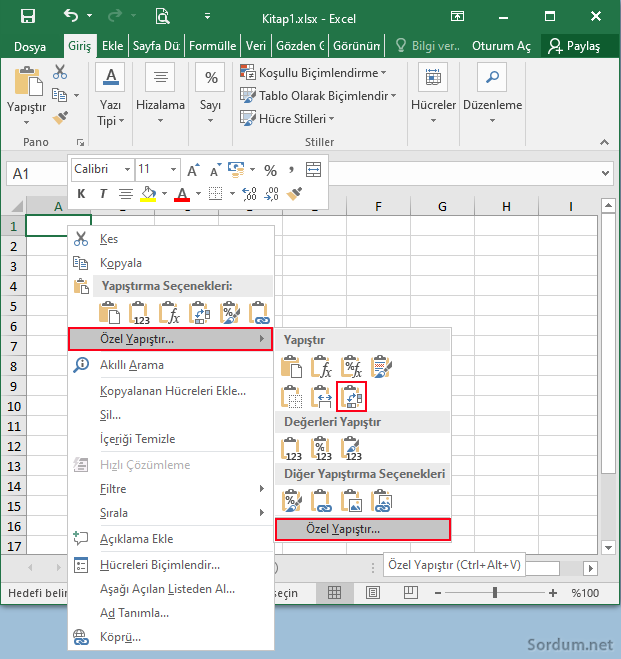
3. karşımıza özel yapıştır seçenekleri çıkacaktır , Sağ dip kısımda yeralan "İşlemi tersine çevir" Kısmına tik koyalım ve Tamam butanuna basalım.

4. Karşımıza kopyaladığımız tablonun satırlarının sütun sütunlarının satır yapılmış hali gelecektir.

İngilizce sistemlerde Transpose diye geçen bu özellik tablolarla çalışan kişilere büyük basitlık sağlamaktadır. Uygulamayı Excel 2016 da yapmama rağmen önceki ya da sonrakiler sürümlerde da aynı şekilde bulunan bu özelliği üstte anlatıldığı şekli ile tüm Office sürümlerinde kullanabilirsiniz.
- Excelde Rakamlara sıra numarası sunmak Burada
- Excelde Düşeyara (Vlookup) komutu Burada
- Microsoft excel ayarları nasıl sıfırlanır Burada












:quality(85)/content/default.jpg)









 English (US) ·