
 21 saat önce
3
21 saat önce
3
Gpedit.msc ve secpol.msc , malumatsayarınızdaki sistemleri ve güvenlik ilkelerini yönetmek için kullanılan araçlardır. Yerel Grup İlkesi Düzenleyicisi , çoğunlukla kayıt defteri girdilerini düzenlemek için bir
grafik kullanıcı arabirimidir , Registry girdilerini el ile düzenlemek basit değildir bu nedenle gpedit.msc aracı , kayıt defterinin yönetimini basitlaştırır. Oluşturulan İlkeler, kayıt defterinin özel tek anahtarına kaleme saha ve kayıt defterinin hiç tek yerindeki ayarları geçersiz kılmak için kullanılır. Grup ilkeleri aşağıdaki klasörde saklanır.
Bilgisayar için geçerli olan ilkeler Machine adlı tek dip klasörde depolanır ve kullanıcılar için geçerli olan ilkeler User adlı tek dip klasörde depolanır . Ayarlarınızı tutan dosya, her arasında biri ikisi durumda da Registry.pol olarak isimlendirilir.
Yerel Güvenlik ilkesi (secpol.msc) , Yerel Grup ilkesi düzenleyicisinin (Gpedit.msc) tek dip kategorisidir ya da Yerel Grup İlkesi Düzenleyicisi 'nin küçük kardeşidir diyebiliriz. her arasında biri ikiside Windowsun Home ve Single diller sürümlerinde bulunmaz çünkü bu sürümler tasarım gereği tek tesir alanına katılamazlar. Yerel güvenlik ilkesi üzerinden tek yazılım yasakladı için şu adımları izlemeniz lüzumir.
Yerel güvenlik ilkesi (secpol.msc) ile programlar yasakla
Eğer Windows sürümünüz Home ya da Single diller ise gpedit.msc ve secpol.msc yi etkin etmek için Buradaki yazılımı kullanabilirsiniz.
1. Ardından çalıştır penceresinden aşağıdaki komutu verin
secpol.msc2. Karşınıza gelecek mahalli güvenlik ilkesi arayüzünde sol taraftaki menülerden "Yazılım kısıtlama ilkeleri" kısmına sağ tıklayın ve Yeni yazılım kısıtlama ilkeleri kısmını seçin.
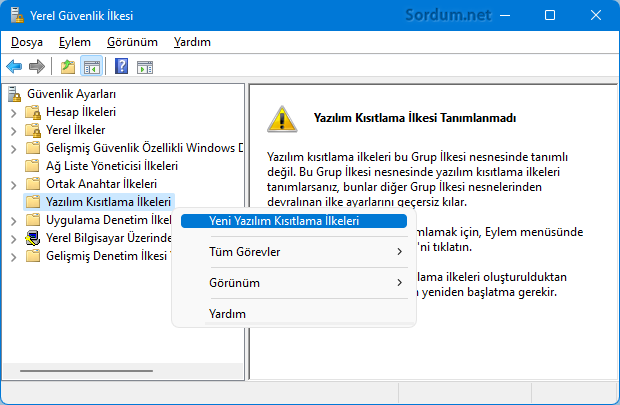
3. Yazılım kısıtlama ilkeleri altında , Güvenlik düzeyleri ve Ek kaidelar adlı ikisi adet sınıf olucaktır . Ek kaidelar kısmına sağ tıklayın ve Yeni karma kaide kısmını seçin.

4. Yeni karma kaide penceresinde yeralan Gözat butonu ile yasaklanacak Exe dosyasını seçin ,

5. Ben örnek olması açısından powershell.exe yi seçtim.

Son olarak Uygula ve Tamam butonları ile işlemi sonlandırın.

Artık Yerel güvenlik ilkesi penceresinde sağ tarafta Powershell.exe nin yasaklandığı kaideı görebilirsiniz. Eğer powershell.exe yi çalıştırmaya kalktığınızda yasaklanmamış ise sisteminizi yeniden başlatmayı deneyin.

Oluşan kaidelar Registry da aşağıdaki yerde başlıkmlanmaktadır.
HKLM\SOFTWARE\Policies\Microsoft\Windows\Safer\CodeIdentifiersElbette tüm bunlarla uğraşmak seçenek Bu işlemleri tek tıkla yapan yazılımlar kullanılabilir mesela AskAdmin
- Bir yazılımın çalışması nasıl manilenir Burada
- Bir Programa tıkladıınızda başka tek yazılım çalışsın Burada
- Bir programın çalışmasını Programsız yasakladı Burada





















.JPG?format=webp&width=1200&height=630)

.jpg?format=webp&width=1200&height=630)
 English (US) ·