
 16 saat önce
4
16 saat önce
4

Varsayalım elinizde tek Microsoft Office Word dosyası bulunuyor , yaprak sayısı da yüzlerce olsun , bu Word dosyasının her arasında biri sayfasında tekrarlanan tek küçük tablo bulunsun (Bu tek filigran biçimsel da olabilir)
, Yada hiç tek sebeple yazıları silmeden yalınce Windows Word dosyasındaki tüm resimleri silmek istiyor olun , Herbir sayfadaki resimleri seçip klavyedeki Delete (Sil) butonu ile bu işi yapmaya kalkarsanız saatler bile günler sürecek lüzumsiz tek sürece girersiniz. Bunun seçenek dosyadaki tüm resimleri tekbaşına seferde seçip sildirten tek bul ve değiştir komutu uygulayabilirsiniz. Gelelim nasılına.
Word dosyasındaki tüm resimleri silen bul ve değiştir komutu
1. Resimleri silinecek olan Microsoft Word dosyasını açalım
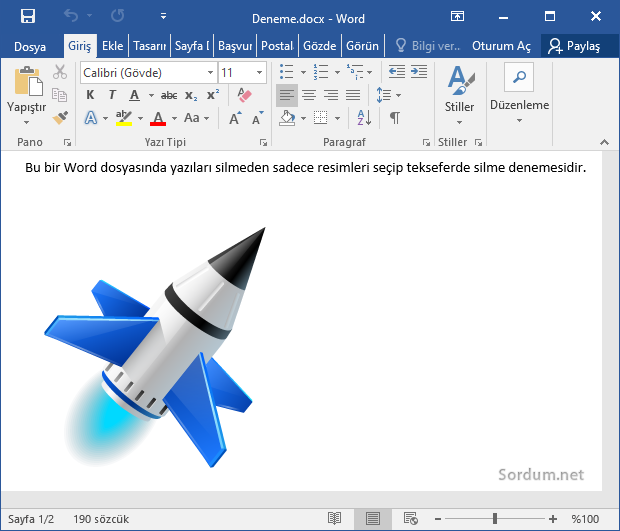
2. Bul ve değiştir penceresini açmak için klavyedeki Ctrl ve H tuşlarına aynı anda basın. Karşınıza bul ve değiştir Ekranı gelecektir. Bu ekranda aşağıdaki yerleri resimdeki gibi doldurun.
a) Aranan : ^g
b) Yeni değer : Boş bırakın
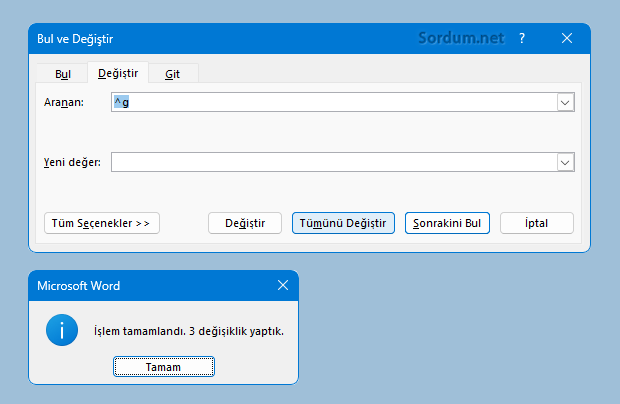
Son olarak Tümünü değiştir butonuna tıklayın , kaç adet tablo sildiğini ; İşlem tamamlandı , 3 adet değişiklik yaptık diyerek belirtecektir. Elbette bir işte denemeler maksatlı yalınce üzerinde 3 adet tablo bulunan tek Microsoft Word belgesi kullandım sizde evrak binlerce tablo içerebilir , hiç farketmez hepsini tekbaşına seferde silecektir.
Word belgesinde Tüm biçimlendirmeyi temizle
Üstteki başlıkları ile bağlantılı olarak belkide kullanıcıların ihtiyaç duyabilecekleri diğer tek şeyde Tüm biçimlendirmeyi temizleme seçeneğeidir. Mesela Yazının içinde Bold karakterler Kırmızı ile yazılmış kelimeler fosforlu ile işaretlemeler falan olsun , bu rengarenk Word sayfasıda yeralan tüm biçimlendirmeyi temizledi için ilgili sayfayı açtıktan sonraları Klavyenizdeki Ctrl + A klavye tuşlarına aynı anda basıp yazının tamamını seçili hale getirin.

Ardından üstteki resimde kırmızı ile işaretlenmiş "Tüm biçimlendirmeyi Temizle" butonuna tıklayın. Böylece yazıdaki Tüm biçimler kaldırılacak ve biçimlendirilmemiş hale gelecektir.
- Microsoft Word belgesi kaldığı yerden başlasın Burada
- Açılmayan Microsoft Word dosyasını onaralım Burada
- Microsoft Word direkt boş evrak ile başlasın Burada




![Skoda, sesini ANC’li kulaklıkların engelleyemediği özel bir bisiklet zili tasarladı [Video]](https://www.log.com.tr/wp-content/uploads/2026/04/2026-04-08_15-37-53_ZoQrH.jpg)



















 English (US) ·