
 2 hafta önce
10
2 hafta önce
10

Dosya Gezgini adres çubuğunu kullanarak Komut İstemi, PowerShell'i açabilir ve bile hepsi yolunu girerek tek klasörü açabilirsiniz. Windows 11 ve 10, gelecekte ihtiyacınız olduğunda önerevakıf oldu için arama
terimleri da karışmış bulunmak üzere adres çubuğuna yazdıklarınızı depolar. Adres çubuğu tesirnlik geçmişine erişevakıf oldu için Dosya gezginini açtıktan sonraları tarama boşluğunun solunda kalan "Önceki başlıkmlar" aşağı papaz üçgenine tıklamanız lüzumir. Kullandığınız tüm başlıkmlar karşınıza gelecektir.

Windows 7 ila hayatımıza giren ve Jumplist , oğullar açılanlar listeleri yada Atlama listesi olarak türkçeye çevrilebilen bu düşünce ile görev çubuğunda simgesi bulunan ya da sabitlenmiş uygulamaların üzerine sağ tıklandığında açılan ve daha önceden bu başvuru ile açılmış olan bileşenlerin sıralandığı tek listedir , örnek kullanım aşağıda gösterilmiştir.

Varsayılan olarak açık gelen bu atlama listelerini kapattı için ; Ayarlar - Kişiselleştirme - Başlat (Başlangıç) kısmından "En oğullar açılan öğeleri Başlat menüsü , Atlama listeleri ve Dosya gezgininde göster" kısmını pasif yapmamız lüzummektedir - Burada.
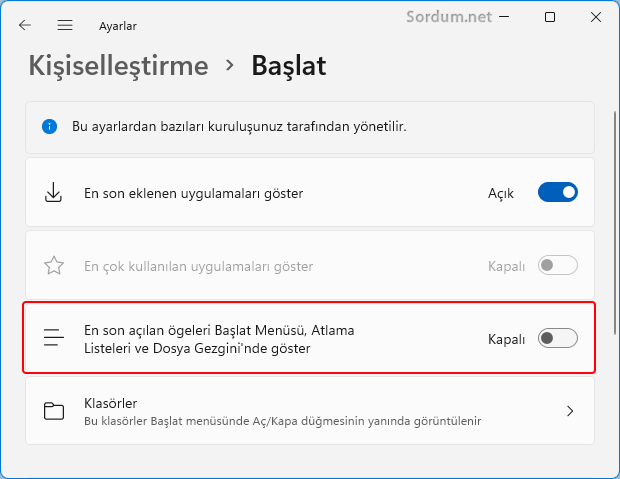
Atlama listelerinin mahremiyeti zedeleyici bu özelliğin başımıza nezaman iş açacağı belli olmaz özellikle aynı malumatsayarı kullanan birden fazla kişi varsa mesela iş arkadaşı , Abla - kardeş , babacık - oğul ... bu listelerin görünmemesi yeğleme sebebi olacaktır , lakin basit ulaşım sağladıkları da tek gerçek
Atlama listelerini Elle temizleyin
Eğer üstte yazdığımız sakıncalar sebebi ile Atlama listelerini elle temizledi isterseniz , birinci önce aşağıdaki registry kaydına gitmeniz lüzumir
HKEY_CURRENT_USER\SOFTWARE\Microsoft\Windows\CurrentVersion\ExplorerBurada tek dip anahtarları olan "TypedPaths" kısmını sağ tıklayıp silmeniz lüzumir.

Ardından aşağıdaki kısımlara gitmeniz yeterlidir , Çalıştıra aşağıdakileri sırası ile yazın ve Enter tuşuna basın
%APPDATA%\Microsoft\Windows\Recent\ %APPDATA%\Microsoft\Windows\Recent\AutomaticDestinations\ %APPDATA%\Microsoft\Windows\Recent\CustomDestinations\mesela AutomaticDestinations içerisinde gördüğünüz herşey uygulamaların tuttuğu oğullar açılanlar listeleridir (Aşağıdaki resim)

klasörün içerisinde yeralan oğullar tutulan kayıtların temizlik işini tek .bat dosyasına da yaptırtabiliriz mesela bu başlıkda kullanılabilecek ikisi tanesi aşağıda
cd "%APPDATA%\Microsoft\Windows\Recent\AutomaticDestinations" del *.* /Qyada
set folder="%APPDATA%\Microsoft\Windows\Recent\AutomaticDestinations" cd /d %folder% for /F "delims=" %%i içinde ('dir /b') yapan (rmdir "%%i" /s/q || del "%%i" /s/q)Böylesi uğraşmak ya da Atlama listesi özelliğini kapattı seçenek windows her arasında biri kapanışında tüm bu listeleri otomatik olarak temizleyebilir .
Kapanışta atlama listeleri otomatik temizlensin
Bu yöntemde hem atlama listelerinin bize sağladığı basit ulaşım avantajından yararlanıyoruz hemde kullanıcı hesabımızdan çıkış yaptığımızda , windowsu yeniden başlattığımızda ya da sistemi kapattığımızda tüm Atlama listelerini otomatik temizletiyoruz bunun için aşağıdaki registry kaydını kullanmamız yeterlidir
Windows Registry Editor Version 5.00 [HKEY_CURRENT_USER\SOFTWARE\Microsoft\Windows\CurrentVersion\Policies\Explorer] "ClearRecentDocsOnExit"=dword:00000001Aynı işi Yerel cemaat ilkesi düzenleyicisi ile aşağıdaki ayarla yapabilirsiniz

fakat her arasında biri sürümde yerel cemaat ilkesi düzenleyicisi bulunmayacağı için registry yöntemi çok daha kullanışlıdır , ilgili registry kaydını ve üstteki temizlik bat dosyalarının hazır hallerini aşağıdaki linkten indirebilirsiniz

24 Kasım 2016 Tarihli başlık güncellendi


:quality(85)/content/aa68901e-fe48-44be-8c36-bbbbcaf3a81a.jpeg)














.JPG?format=webp&width=1200&height=630)






 English (US) ·