
 1 hafta önce
7
1 hafta önce
7
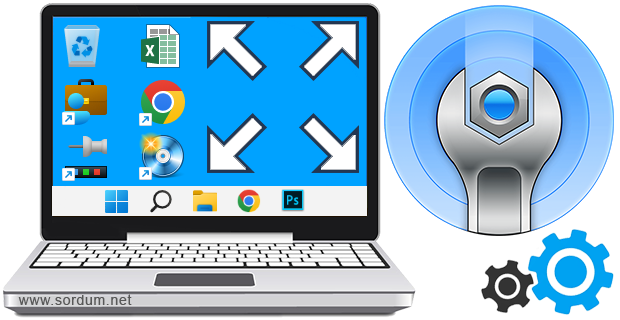
Windowsta masaüstü simgelerinin yatay ya da dikey norm tek aralık değeri vardır. Eğer sisteminizdeki ikon aralığı hiç tek sebeple değişmiş ise varsayılan haline geri getirebilir ya da ikonlar arası
mesafeyi arttırıp azaltabilirsiniz. Windows 7 işletim sisteminde Görünüm ve Kişiselleştirme ayarları sayfası sayesinde masaüstü için varsayılan simge aralığını değiştirebiliyorduk fakat daha yepyeni Windows sürümlerinde bu seçenek kaldırıldı. Windows 11 ya da Windows 10 kullanıyorsanız, bu makale, sistemleri kayıt defterinde birkaç regülasyon yaparak masaüstü simge aralığını nasıl değiştireceğinizi açıklayacaktır.
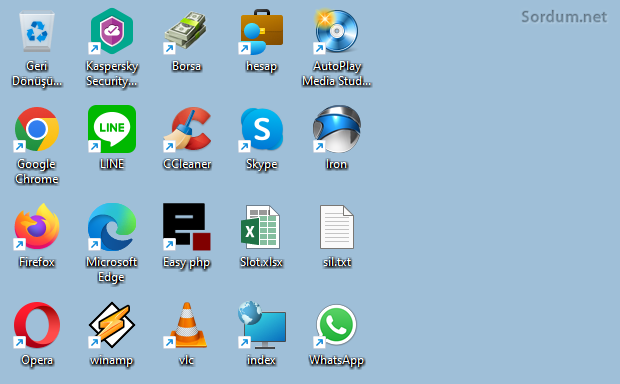
Masaüstü Simge Aralığı nasıl değiştirilir
Windows 11 ve Windows 10'da masaüstü simge aralığının değiştirilmesi için kayıt defteri dediğimiz Registry da işlem yapmayı lüzumtirir bu nedenle öncelikle aşağıdaki anahtarın yedeğini almanızı öneririm.
HKEY_CURRENT_USER\Control Panel\Desktop\WindowMetricsHazır yeri gelmişken ikonları boyutlandırmak için pek bilinmeyenler tek yöntemde ; masaüstündeyken klavyenizdeki Ctrl tuşuna basılı vaziyette Fare tekerleğiniz ileriye ya da geriye kaydırmaktır. Bunu yaptığınızda İkonlar ölçü değiştirecektir. Konumuza geri dönecek olursak.
1. Çalıştır kutusunu açmak için Windows + R tuşlarına basın.
2. Boşluğa regedit yazın ve Enter'a basın.
3. Bir üstte yedeklemenizi önerdiğimiz anahtara gidin

IconSpacing: Simge aralığını yatay olarak tesirler.
IconVerticalSpacing: Simge aralığını dikey olarak tesirler.
Resimde da görüldüğü üzere her arasında biri ikisi giriş için varsayılan değer - 1125 tir. Bu sayı - 480 ile - 2730 arasında olabilir. Değerler negatif olduğu için değeri artırmak aralığı azaltır, eksiltmek ise aralığı artırır.

NOT : Windows 11 ya da 10 da değişikliklerin tesirli olabilmesi için oturumu kapatıp kullanıcı hesabınıza tekrar giriş yapmanız ya da malumatsayarınızı yeniden başlatmanız lüzumir. Eğer bu işlemlerle uğraşmak seçenek tek yazılım yardımı ile Masaüstü ikon aralık değerlerini ayarladı istiyorsanız Desktop Ok isimli Portable yazılımdan yararlanabilirsiniz.
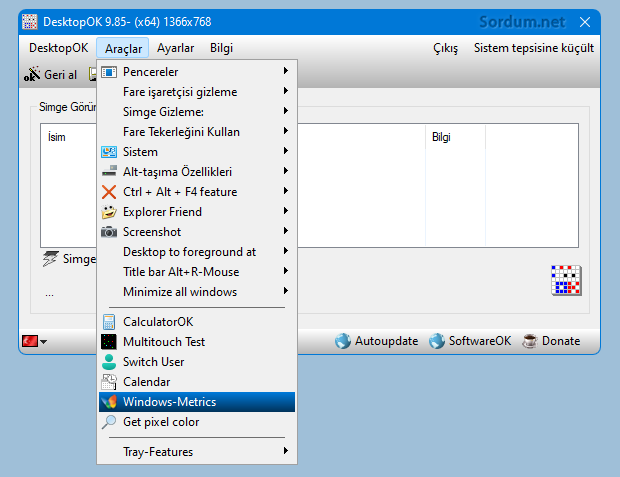
Desktop Ok yazılımı ile İkon aralık değerini değiştirin
1. Yazılımı Buradaki linkten indirin ve zipten çıkartıp çalıştırın.
2. Üst menüde yeralan Araçlar aşağı açılır menüsüne tıklayın ardından Windows Metric kısmını seçin.
3. Bir Uyarı penceresi belirecek , Evet butonuna tıklayın. Ardından açılacak Windows Metrics penceresinde sol üstte yeralan Kaydırma çubukları yardımı ile İkon aralık değerlerini yatay ya da dikey yönlü ayarlayabilirsiniz.
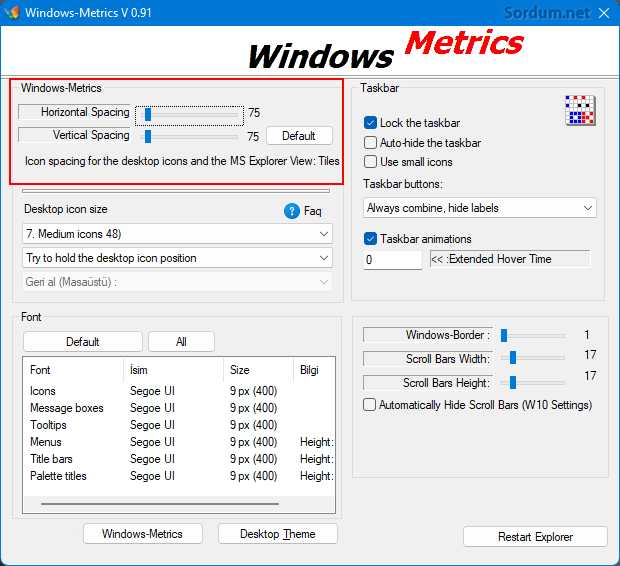
Normalde değişiklikler hemen devreye girecektir olmadı sağ dip kısımdaki Restart Explorer butonunu kullanabilirsiniz.
- Görev çubuu ikonlarını değiştiremesinler Burada
- İkon belleğini (İkon cache) Temizleyelim Burada


:quality(85)/content/aa68901e-fe48-44be-8c36-bbbbcaf3a81a.jpeg)












.JPG?format=webp&width=1200&height=630)







 English (US) ·