
 2 hafta önce
14
2 hafta önce
14

Windows 11 ya da 10 kullanırken Youtube da tek video açtığınızdaki sesli seviyesi ile Bilgisayarınızda bulunan tek müzik dosyasını dinlerken aldığınız sesli seviyesi farklı olabilir bile dikkatinizi çektimi
bilemiyorum web sayfalarında ya da Videolardaki reklamların ses seviyeleri çok daha yüksek olarak karşımıza çıkmaktadır. Her içerik için ses seviyesini sesli düzeyi karıştırıcısı sayesinde ayarlayabilirsiniz gel gelelim onlarca sesli seviyesi ayarından sonraları hepsini eşit seviyeye getirmek istediğinizde tekbaşına tek bunları ayarladı külfetli tek iş olabilir eğer uygulamalar ve web tarayıcıları arasında tutarlı tek sesli seviyesine malik bulunmak istiyorsanız ses yüksekliği eşitleme ayarından yararlanabilirsiniz.
Ses Yüksekliği eşitleme ayarı ile anilik sesli Yükselmelerini manileyin
İlgili ayara ulaşmak için aşağıdaki adımları takip edin ;
1. Ayarlar - Sistem - Ses altında yeralan Çıkış kısmından etkin olan aygıtınızı seçin mesela bende kulaklıklar işaretli.
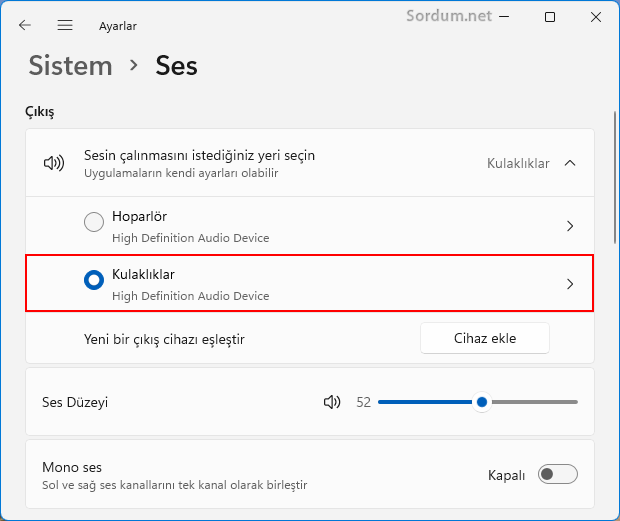
2. Buraya tıklayıp açılan özellikler penceresinde gelişmiş ya da Diğer sesli ayarları kısımlarından birini seçin.
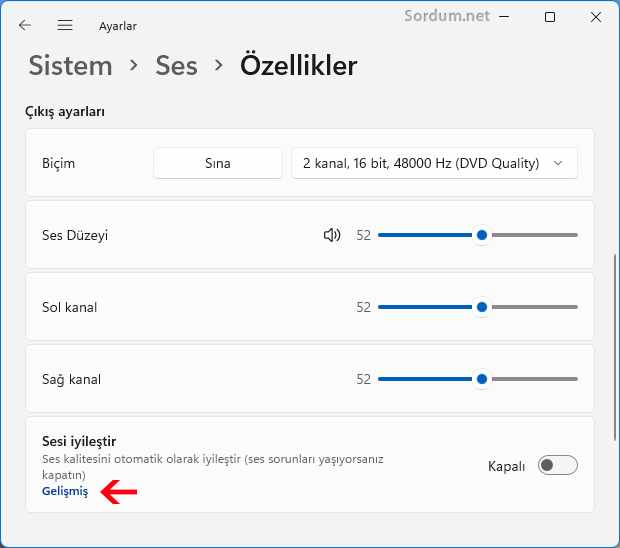
3. Karşınıza ileriki olan pencerede "Ses Yüksekliği Eşitleme" kutucuğuna tik koyun
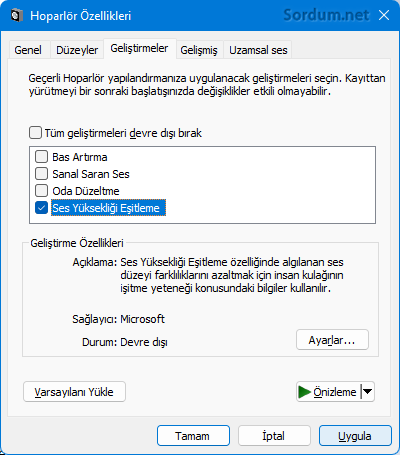
Ses yüksekliği eşitleme ayarı ; anilik sesli yükselme ve alçalmalarını sabitlik tek düzeye getirir böylece ani desibel değişikliklerini maniler. Eğer sesli ayarların basitca ulaşmak istiyorsanız çalıştır penceresinden aşağıdaki komutlardan birini verebilirsiniz.
explorer shell:::{F2DDFC82-8F12-4CDD-B7DC-D4FE1425AA4D} control.exe /name Microsoft.Sound control mmsys.cpl,,0Komutlar ses penceresini açacaktır sonrasında Hoparlör kısmını seçin ve sağ alttaki özellikler butonuna tıklayıp yepyeni açılacak olan Hoparlör özellikleri penceresinde yeralan geliştirmeler sekmesine geçiş yapın böylece oğullar verdiğimiz resimdeki regülasyon penceresi açılmış olacaktır. Windows 11 ve 10 daki sıkıntılardan biride mesela malumatsayara kulaklık takıp müzik dinlediniz ardından kulaklığı çıkarttığınızda Windows varsayılan sesli aygıtını kafasına göre belirlemektedir bu durumun önüne geçmek için Set Sound Device (SSD) isimli uygulamadan yararlanabilirsiniz.
- Windows 11 ya da 10 da sesteki bası arttırın Burada
- Windows 11 da önceki sesli düzeyi karıştırıcısını kullanın Burada
- Mikrofonda sesli karşı tarafa parazitli gidiyor Burada





:quality(85)/content/aa68901e-fe48-44be-8c36-bbbbcaf3a81a.jpeg)












.JPG?format=webp&width=1200&height=630)







 English (US) ·