
 2 hafta önce
8
2 hafta önce
8
OpenAI rakibi Anthropic'in yapay zeka uygulaması Claude'un, Pentagon krizi sonrasında App Store'da zirveye çıktığını sizlere aktarmıştık. Anthropic'in yapay zeka modellerini Savunma Bakanlığı'nın kitlesel iç gözetim ya da tamamlanmış otonom silahlar için kullanmasına müsaade etmemesi, ABD Başkanı Donald Trump'ın tüm federal kurumlara Anthropic'in ürünlerini kullanmayı durdurma emri vermesiye sonuçlandı. Savunma Bakanı Pete Hegseth ise şirketi tedarikleri zinciri tehdidi olarak belirleme planlarını açıkladı.
Öte yandan Anthropic'in Pentagon baskısına direnerek OpenAI'ın aksinden bağımsız kalması büyük hayır gördü. ABD'de App Store'da zirveye yerleşen Anthropic'e göre, günlük kayıtlar rekor seviyelere ulaşırken, ücretsiz kullanıcılar Ocak ayından bu yana yüzde 60'tan fazla artış gösterdi. Ücretli aboneler ise bu yıl iki katından fazla arttı. Eğer siz da ChatGPT'den Claude'a geçiş etmek istiyorsanız, verilerinizi aktarma ve ChatGPT hesabınızı kapatma başlıksunda bu yazımızdan yararlanabilirsiniz.
Verilerinizi ChatGPT'den nasıl dışa aktarırsınız?
Yıllar boyu gerçekleştirdiğiniz başlıkşmaları kaybetmemek adına ChatGPT'den ayrılmak istemeyebilirsiniz. Bu noktada verilerinizi Claude'a aktararak tercihlerinizi hemen öğrenmesini sağlayabileceğinizi belirtelim. Ayarlar üzerinden Kişiselleştirme'ye gittikçe Bellek bölümünde “Yönet”i seçin. Bu aşamada saklanan malumatlerinizi gözden geçirerek, artık tercihlerinizi doğru şekilde yansıtmayan malumatleri güncelleyebiliyorsunuz. Güncellemeyi tamamladıktan sonraları ise saklamak istediğiniz içeriği kopyalayabilirsiniz.
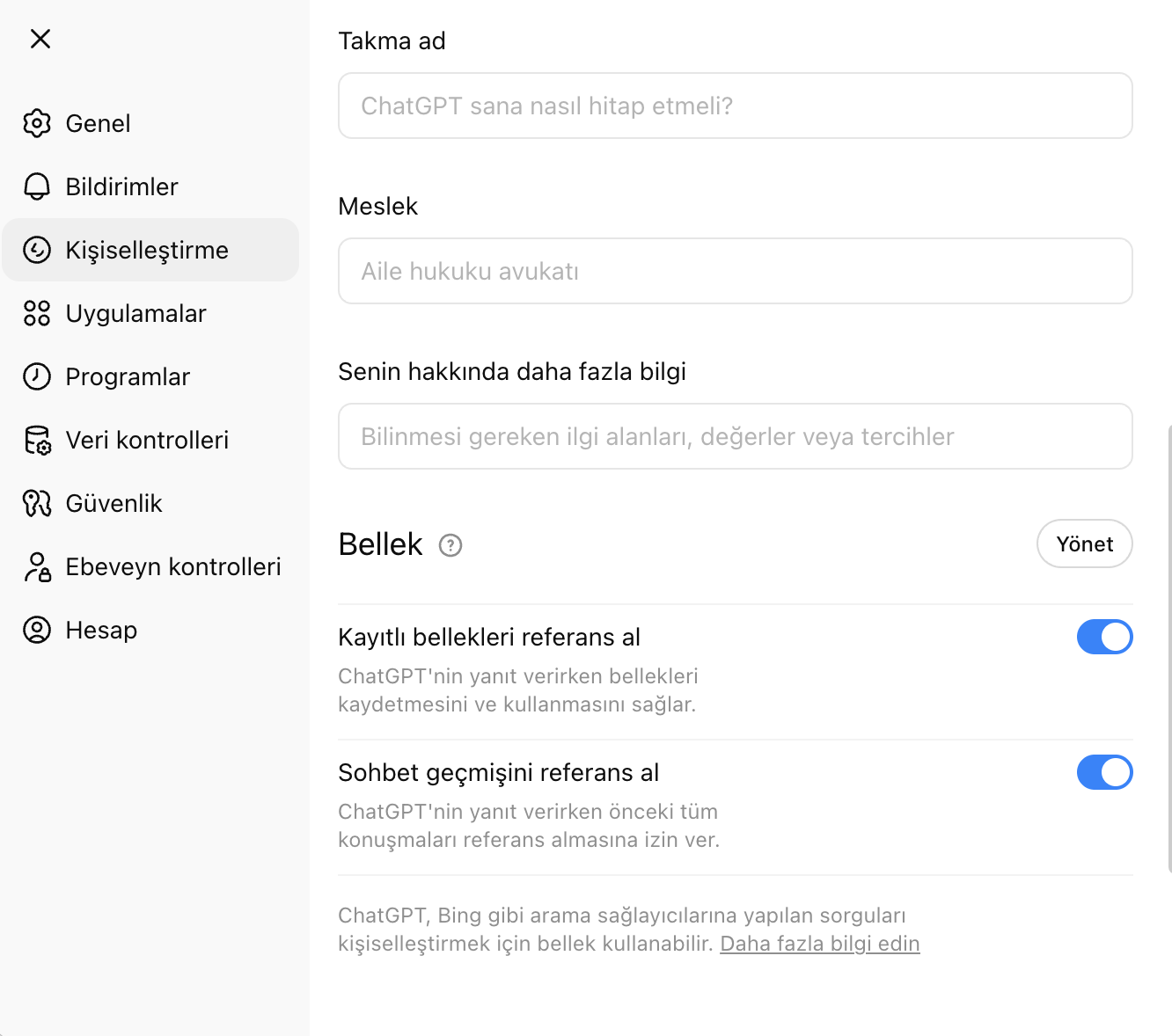
Bu yöntemin yanı sıra tüm konuşma geçmişinizi dışa aktarabileceğinizi da belirtelim. Bunun için Ayarlar'a giderek, Veri Kontorlleri'ni seçmeniz lüzumiyor. Bu adımın ardınan ise “Verileri Dışa Aktar”ı seçebilirsiniz. Böylece ChatGPT, konuşma kayıtlarınızı metinleri ya da JSON dosyalarına dönüştürerek size elektronikposta ile gönderecek. Eğer geçmişiniz çok uzunsa, bu işlem zamanlar alabilir.
Bu ikisi yöntem dışında geçmişinizden önemli başlıkşmaları kopyalayarak ilerlemeniz da mümkün. Bu bağlamda ChatGPT'den esas tercihlerinizi, sık tartışılan başlıkları ve kullandığınız özel talimatları özetlemesini isteyebilirsiniz.
Verilerinizi Claude'a nasıl aktarırsınız?
Verilerinizi topladıktan sonra, bunları Claude'a aktarmak için Claude'u açarak, önce Ayarlar'a, ardından Yetenekler'e gidin. Bu esnada Bellek özelliğinin açık olması mühim. Bu adımları tamamladıktan sonraları yepyeni tek başlıkşma başlatarak “Hatırlamanı istediğim bazı önemli malumatler var. Benimle ilgili hafızanı bunlarla güncelle” gibi tek komut eşliğinde malumatlerinizi ya da özetlerinizi doğrudan sohbete yapıştırabilirsiniz. Dışa aktarılan konuşma dosyaları içerikında ham logları yapıştırmak seçenek Claude'a “Bunu incele ve önemli tercihlerimi özetle” gibi tek komut verebilirsiniz. Son olarak malumatlerinizin doğru tek şekilde kaydedildiğini Claude ile doğrulamanızda yarar var.
ChatGPT'den kalıcı olarak hesap silme
ChatGPT'den tamamlanmış ayrılmak için Ayarlar'a ve ardından Kişiselleştirme'ye gittikçe Bellek'i seçmeniz lüzumiyor. Bu alanda saklanan tüm hafıza ya da kişiselleştirme ayarlarını silebilirsiniz. Ekstra güvenlik için, oğullar konuşma komutu olarak “Tüm belleğimi ve kişiselleştirilmiş verilerimi sil” yazabilirsiniz. Akabinde hesap yönetimi ayarlarına gittikçe hesabınızı tamamlanmış silebilirsiniz.
















.png?format=webp&width=1200&height=630)








 English (US) ·