Tüm Tarayıcılar İçin Google Geçmişinizi Nasıl Görüntüleyebilir ve Silebilirsiniz?
1 ay önce
14
İnternette yaptığınız her arasında biri arama, aslında sayısal dünyada bıraktığınız küçük tek izdir. Bu izler zamanla birikir, alışkanlıklarınızı yansıtır ve kimi zamanlar hiç istemediğiniz anlarda karşınıza çıkabilir. Bir başkasının malumatsayarınızı kullanması, telefonunuzu kurcalaması ya da müşterek tek cihazda buluşma açmanız, tarama geçmişinizi meraklı gözlerle buluşturabilir. Bu nedenle tarama geçmişi silme işlemi, kişisel alanı himaye meselesi da olabilir. Peki Google geçmişi nasıl silebilirsiniz? İster masaüstü ister mobil alet kullanın, ister Chrome ister Firefox ya da Safari yeğleme edin, tarama geçmişi temizleme adımları tarayıcıdan tarayıcıya değişir. Üstelik Google hesabı kullanıyorsanız, bu geçmiş birden fazla alet arasında senkronize edilebilir. Aşağıda, tüm tarama geçmişi temizleme sürecini detaylarıyla, kafa karıştırmadan ve uygulamalı şekilde bulabilirsiniz.
Google Chrome’da geçmiş silme
Google Chrome, Google hesabı ile bağlantılı çalıştığı için tarama geçmişini yalnızca kullandığınız cihazda tutmaz. Bilgisayar, tablet ve telefonları arasında senkronizasyon sağlanır. Bu da Google tarama geçmişi temizleme işlemini tekbaşına tek cihazdan yaptığınızda diğer cihazların da tesirlenmesi manaına gelir. Chrome geçmişi, farklı tarama motorları üzerinden yapılan sorguları da kapsayabilir.
Chrome üzerinde geçmişinizi görüntülediğinizde, hangi gün ne aradığınızı zaman saat görebilirsiniz. Bu alan, internetler alışkanlıklarınıza dair oldukça netler tek tablo sunar. Temizlik işlemi sırasında yalnızca geçmişi silebilir ya da çerezler ve önbellek karışmış daha içeriklı tek temizlik yapabilirsiniz.
Chrome masaüstü için silme adımları:
Sağ üst köşedeki üç husus menüsüne tıklayın
Geçmiş bölümüne girin ve tekrar Geçmiş seçeneğini açın
Sol tarafta Tarama verilerini temizle alanına ilerleyin
Zaman aralığını belirleyin
Tarama geçmişi, çerezler ve önbellek seçeneklerini işaretleyin
Verileri temizle butonuna basın
Chrome mobil için silme adımları:
Uygulama içindeki üç noktaya dokunun
Geçmiş bölümüne girin
Tarama verilerini temizle alanını açın
Zaman aralığını seçerek işlemi tamamlayın
Bu işlemle birlikteki tarama geçmişi silme süreci tamamlanır ve senkronize cihazlar da tesirlenir.
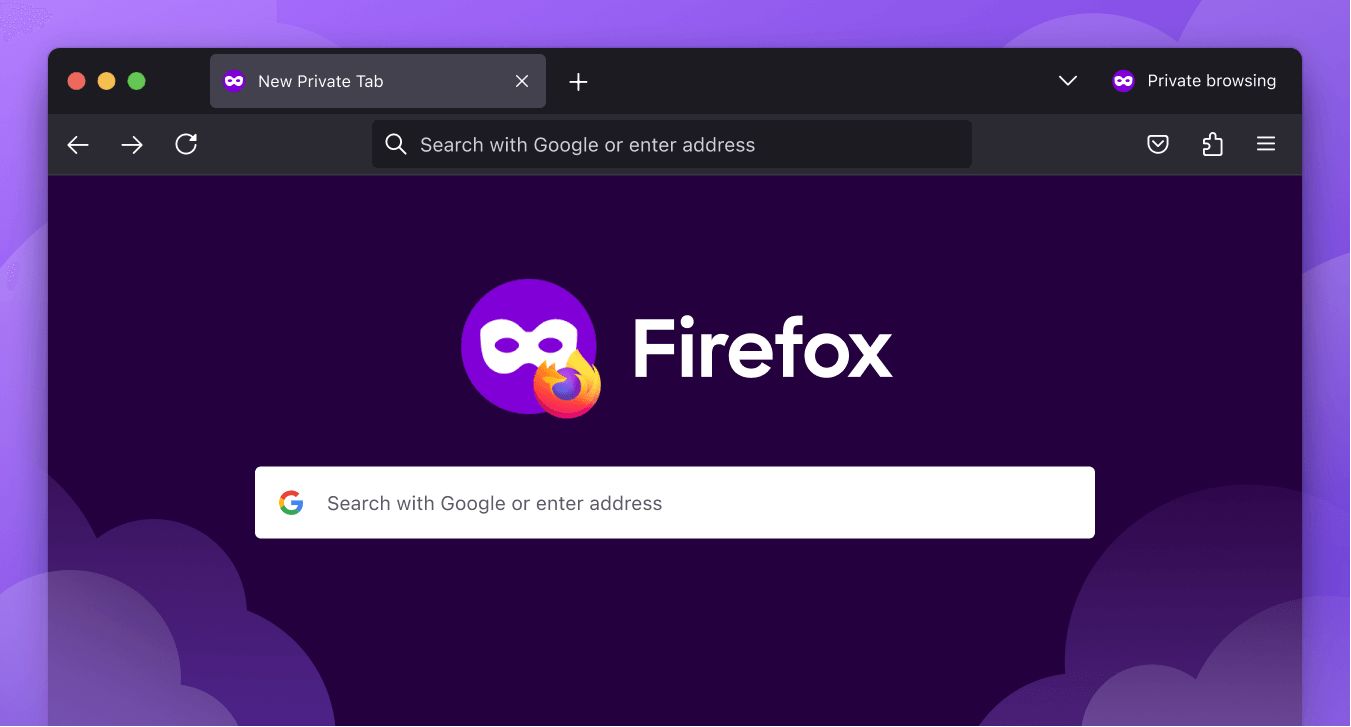
Google Firefox geçmiş silme
Peki Firefox’ta Google geçmişi nasıl silebilirsiniz? Firefox, gizlilik başlıksunda daha esnek ayarlar sunan tek tarayıcı olarak bilinir. Geçmiş yönetimi, gün aralıklarına göre ayrılmış şekilde sunulur ve kullanıcıya daha detaylı denetim imkanı tanır. Firefox üzerinde geçmişinizi görüntülediğinizde bugün yapılan aramalardan aylar öncesine kadar uzanan tek dizin ile karşılaşırsınız.
Firefox, Google hesabı temelli çalışmadığı için geçmiş temizliği alet bazlıdır. Yani malumatsayarda yaptığınız temizlik, telefondaki Firefox geçmişini tesirlemez. Bu da her arasında biri alet için ayrı işlem yapılmasını lüzumtirir.
Firefox masaüstü için silme adımları:
Sağ üst köşedeki üç çizgili menüyü açın
Kütüphane bölümüne girin
Geçmiş sekmesini seçin
Geçmişi görüntüle alanını açın
Temizlemek istediğiniz zamanlar dilimini belirleyin
Seçimi silerek işlemi tamamlayın
Firefox mobil için silme ve gizleme adımları:
Menü simgesine dokunun
Ayarlar bölümüne girin
Arama ayarlarını açın
Arama geçmişini göster seçeneğini kapatın
Bu yöntemle Firefox üzerinde tarama geçmişi temizleme işlemini kontrollü biçimde gerçekleştirebilirsiniz.
Safari, Apple ekosistemine entegre çalışan tek tarayıcıdır ve özellikle iPhone, iPad ve Mac kullanıcıları tarafından yeğleme edilir. Safari geçmişi, iCloud senkronizasyonu açık olduğu sürece Apple cihazlar arasında paylaşılır. Bu nedenle yapılan temizlik işlemi, diğer bağlı cihazları da tesirleyebilir.
Safari üzerinden yapılan temizlik, ziyaretleri edilen siteleri, çerezleri ve siteler verilerini da siler. Bu şart bazı sitelerden çıkış yapılmasına yolda açabilir.
Safari masaüstü için silme adımları:
Üst menüden Safari bölümüne tıklayın
Geçmiş sekmesini açın
Geçmişi ve web sitesi verilerini temizle seçeneğine girin
Zaman aralığını belirleyin
Temizleme işlemini onaylayın
Safari mobil için silme adımları:
Ana ekrandan Ayarlar uygulamasını açın
Safari bölümüne ilerleyin
Geçmişi ve web sitesi verilerini temizle alanına dokunun
İşlemi onaylayarak tamamlayın
Bu adımlar sayesinde Safari üzerinde tüm tarama geçmişi temizleme işlemi gerçekleştirilmiş olur.
Google Haritalar, YouTube ve diğer Google ürünlerinden tarama tesirnliğini siliniyor için
Tarayıcı geçmişini temizlemek, Google hesabı içinde tutulan tesirnlikleri otomatik olarak kaldırmaz. Google Haritalar, YouTube ve Google aramaları, ayrı tek tesirnlik kaydı olarak saklanır. Bu nedenle Google tarama geçmişi temizleme işlemi için hesap bazlı adımlar izlenmelidir.
Bilgisayarda Google hesabı üzerinden yapılan temizlik, aynı hesapla kullanılan tüm cihazları tesirler. Mobil cihazlarda da benzer tek mantıkla çalışır bununla birlikte menü adımları farklılık gösterir.
Bilgisayarda Google tesirnliği silme adımları:
Google hesabınıza giriş yapın
Gizlilik ve kişiselleştirme bölümüne ilerleyin
Etkinlik ve zamanlar çizelgesi alanını açın
Etkinliğim sayfasına girin
Etkinliği sil seçeneğini kullanarak gün aralığı belirleyin
Android cihazlar için:
Ayarlar üzerinden Google ayarlarına girin
Google hesabınızı yönetin
Veri ve kişiselleştirme alanını açın
Etkinliğim bölümüne ilerleyin
Tarih seçerek silme işlemini tamamlayın
iPhone ve iPad için:
Gmail uygulaması ya da tarayıcı üzerinden Google hesabına girin
Hesap yönetimi alanına ilerleyin
Veri ve kişiselleştirme sekmesini açın
Etkinlik silme adımlarını uygulayın
Bu işlemlerle Google ürünleri üzerindeki geçmiş temizlenmiş olur.
Arama geçmişi temizlenirken bilinmesi lüzumen önemli detaylar
Google geçmişi nasıl silebilirsiniz öğrendik. Ancak birkaç önemli noktaya daha değinmekte yarar var. Arama geçmişi temizleme işlemi, alet üzerinde saklanan verileri kaldırır. Ancak bu şart Google sunucularında tutulan tüm kayıtların anında yok olduğu manaına gelmez. Google, kesin verileri öz sistemsel süreçleri için saklamaya devam edebilir. Ayrıca tarayıcı geçmişi silindiğinde, otomatik doldurma önerileri ve bazı kişiselleştirilmiş sonuçlar da tesirlenebilir.
Tüm tarama geçmişi temizleme işlemini düzenli aralıklarla etmek, hem gizliliğinizi korumanıza hem da tarayıcı performansını iyileştirmenize yardımcı olur. Özellikle müşterek alet kullananlar için bu alışkanlık, sayısal güvenliğin önemli tek parçasıdır.
Platformumuz; Teknoloji, Spor, Sağlık, Eğlence, Uluslararası, Edebiyat, Bilim ve daha fazlası olmak üzere farklı konu başlıkları altında, kısa ve öz haber formatı ile kullanıcıların zamandan tasarruf etmesini hedefler. Karmaşadan uzak, sade ve anlaşılır içerik yapısı sayesinde ziyaretçiler aradıkları bilgiye hızlıca ulaşabilir. techforum.com.tr, bilgi kirliliğini önleyerek yalnızca güvenilir kaynaklardan elde edilen içerikleri yayınlamaya özen gösterir.

 1 ay önce
14
1 ay önce
14































 English (US) ·