
 15 saat önce
7
15 saat önce
7

Windos 11 ya da 10 da internetten bulduğunuz tek Powershel scriptini çalıştırmayı denediğinizde Muhtemelen ; Kırmızı yazılarla "Running scripts is disabled bağlı this system" yanlışsı alırsınız bunun sebebi ; Powershell
içinde güvenlik amacıyla , varsayılan olarak kötü amaçlı komut dosyalarının çalışmasını önleyen güvenlik özelliğidir. Gel gelelim Powershell da öz oluşturduğunuz ve uzantısı ps1 olan tek senaryolar te aynı şekilde davranacaktır. Mesela bir masaüstüme "mbr_gpt.ps1" isimli tek Powershell scripti oluşturdum. Ardından Powershell konsolunu yönetici ytesirlerinde çalıştırıp scriptin bulunduğu masaüstü başlıkmuna gittikçe ilgili scripti çalıştırmak için ; ./mbr_gpt.ps1 komutunu uyguladım , sonuç aşağıdaki şekilde gerçekleşti.
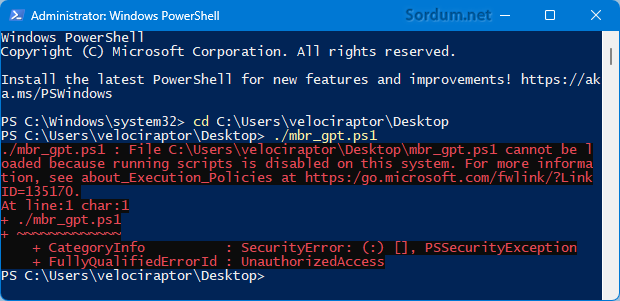
Görüldüğü üzere Kırmızı yazılarla "Running scripts is disabled bağlı this system" yanlışsı verdi , Türkçesi ; Bu sistemde komut dosyası çalıştırma devre dışı. Sizdede benzeri tek şart varsa hiç tek şifre kullanmadan ayarlar uygulaması üzerinden Bu yanlışyı giderebilirsiniz.
Ayarlar Uygulaması üzerinden Powershell scriptlerine çalışma ytesirsi verin
Öncelikle Geliştirici moduna gitmemiz lüzumiyor , Microsoft un iş bilmez çalışanları ha bire özelliklerin yerlerini değiştirdikleri için en oğullar şu başlıkmu takip etmeniz lüzumir ; Ayarlar - Sistem - Gelişmiş - Powershell.

Ardından Powershell Kısmına tıklayıp "Yerel Powershell Betiklerinin imzalanmadan çalışmasına müsaade sunmak için yürütme ilkesini değiştir. Uzak betiklerin imzalanmasını lüzumli kıl" Butonunu açık başlıkma getirin.

Artık Oluşturduğunuz scriptleri çalıştırırken ilk resimdeki yanlışyı almayacaksınız ve senaryolar düzgün şekilde çalışacaktır. Peki ama Ayarlar uygulaması üzerinden ilgili butonun açık ya da kapalı olması neyi değiştirmektedir diye Powershell üzerinden kısaca testleri edersek. Buton kapalı iken Yönetici ytesirlerinde çalıştırılmış tek Powershell scriptinde aşağıdaki komutu verelim.
Get-ExecutionPolicy -ListArdından Ayarlar uygulaması üzerinden Powershell scriptlerinin hepsi ytesir ile çalışmasını sağlayan butonu açık başlıkma getirip üstteki komutu tekrar verelim. Sonucu aşağıda görüyorsunuz.
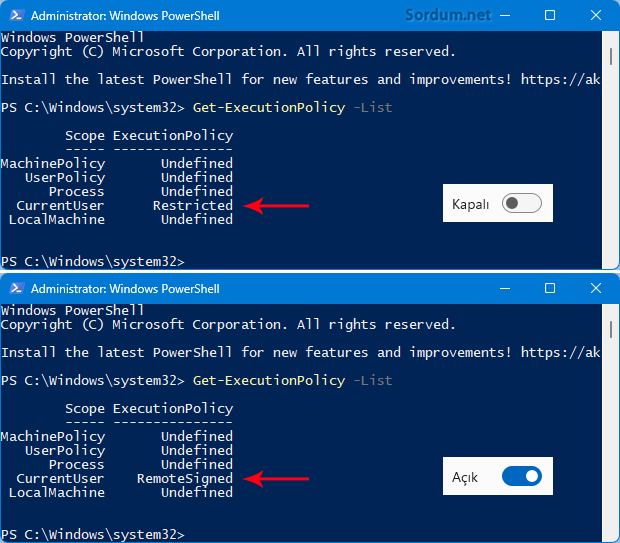
Elbette Powershell konsolu üzerinden verilecek aşağıdaki komut ile de
Set-ExecutionPolicy UnrestrictedAynen butonu açık başlıkma getirmiş gibi Powershell scriptlerine hepsi ytesir verilebilir lakin Komutu bire tek hatırlamak daha güçleri olduğundan Ayarlar uygulaması üzerinden açıp kapattı çok daha sualnsuzdur. Script denemelerinizden sonraları Güvenlik amacı ile ilgili ayarı tekrar kapatmanızı öneri ederiz.

- Powershell Ytesir sualnlarını çözelim Burada
- Uzantısı ps1 olan tek Poweshell scripti nasıl çalıştırılır Burada
- Powershell varsayılan ytesirlerine nasıl dönülür Burada

















.jpg?format=webp&width=1200&height=630)







 English (US) ·